Archives for posts with tag: Linux

Nachdem ich gestern den anderen Miix 320 repariert habe, ist mir aufgefallen, dass das Script fürs automatische Drehen des Bildschirms gar nicht im Blog ist. Gnome kann das unter Linux inzwischen zwar selbst, auf dem kleinen Lenovo nehm‘ ich aber doch lieber XFCE – da muss man das selber nachrüsten.

Beim Miix ist die Orientierung des Displays unter Xorg per Default im Hochformat mit den Knöpfen oben. Fürs korrekte Querformat müsste man den Bildschirm nach rechts drehen: xrandr -o right

Das soll natürlich auch beim Loginbildschirm schon alles richtig sein. Ich verwende auf meinem Miix 320 als Displaymanager lightdm. In der lightdm-Konfiguration legt man ein Startscript fest: In /etc/lightdm/lightdm.conf.d/ legen wir mit erhöhten Rechten eine Datei namens 80-display-setup.conf an:

[SeatDefault]
greeter-setup-script=/etc/lightdm/greeter_setup.sh

Dieses bash-script muss ebenfalls mit erhöhten Rechten angelegt und folgendermaßen befüllt werden:

#!/bin/bash
# Loginscreen auf querformat
xrandr -o right
xinput set-prop „FTSC1000:00 2808:1015“ „Coordinate Transformation Matrix“ 0 1 0 -1 0 1 0 0 1

Ausführbar gemacht chmod u+x /etc/lightdm/greeter_setup.sh erscheint der Login korrekt gedreht. Die xinput-Zeile sorgt dafür, dass der Touchscreen mit gedreht wird.

Jetzt stimmt zwar die Bildschirmausrichtung erstmal, von selber drehen tut sich aber nichts, das funktioniert nur unter Gnome von alleine. Ich verwende allerdings XFCE: beheben wir das mal! Ich bin nicht der erste mit dem Problem und einen guten Ansatz findet man bei Julien auf github, der das schonmal für sein Yoga gebastelt hat, und auch beim LinuxAppFinder.

Meine Variante besteht aus drei Scripten: einem zum Aktivieren der Dreherei, eines das die Dreherei selbst ausführt und einem zum Abschalten des Bildschirm drehens. Sinn ist, wie bei jedem Tablet ScreenRotate per Knöpfchen schalten zu können.

Das Script fürs eigentliche Bildschirmdrehen benötig das iio-sensor-proxy Package. Unter Ubuntu ist das mit sudo apt install iio-sensor-proxy schnell nachinstalliert.

Hier der Code vom Script autorotate.sh

#!/bin/bash
# Sensor pipe to get output from monitor-sensor
sensorpipe=/tmp/pivotsensor
# if pipe doesn’t exist, create it
if [[ ! -p $sensorpipe ]]; then
/usr/bin/mkfifo $sensorpipe
fi
/usr/bin/logger „autorotate started“
/usr/bin/monitor-sensor >> $sensorpipe 2>&1 &
monisenspid=$!
# Parse output or monitor sensor to get the new orientation whenever a line appaers in sensorpipe
# Possible are: normal, bottom-up, right-up, left-up, quit. Light data will be ignored
while true; do
if read line<$sensorpipe; then #echo $line # Read the last line that was added to the pipe and get the orientation ORIENTATION=$(/usr/bin/echo $line | /usr/bin/grep 'orientation' | /usr/bin/grep -oE '[^ ]+$') case "$ORIENTATION" in # Set the actions to be taken for each possible orientation normal) /usr/bin/xrandr -o normal /usr/bin/xinput set-prop "FTSC1000:00 2808:1015" "Coordinate Transformation Matrix" 1 0 0 0 1 0 0 0 1 ;; bottom-up) /usr/bin/xrandr -o inverted /usr/bin/xinput set-prop "FTSC1000:00 2808:1015" "Coordinate Transformation Matrix" -1 0 1 0 -1 1 0 0 1 ;; right-up) /usr/bin/xrandr -o right /usr/bin/xinput set-prop "FTSC1000:00 2808:1015" "Coordinate Transformation Matrix" 0 1 0 -1 0 1 0 0 1 ;; left-up) /usr/bin/xrandr -o left /usr/bin/xinput set-prop "FTSC1000:00 2808:1015" "Coordinate Transformation Matrix" 0 -1 1 1 0 0 0 0 1 ;; quit) # if you send "orientation quit" to the pipe, the script exits break ;; esac fi done /usr/bin/rm -f $sensorpipe /usr/bin/kill $monisenspid /usr/bin/logger "autorotate ended" exit 0

Das Script kümmert sich auch um das Drehen des Touchscreens, sodass das Tablet auch bedienbar bleibt. Jedes Mal, wenn der Sensor eine Drehung registriert, schreibt monitor-sensor die neue Orientierung des Displays in die pipe. Das read line liest die Zeile und das case führt die entsprechende Aktion aus. Ein orientation quit beendet das Script und die Bildschirm-Dreherei.

Ein Script für das Einschalten der Dreherei brauchen wir noch, das ist übersichtlich:

#!/bin/bash
~/.bin/autorotate.sh &

Wie ihr seht, gibt es in meinem home-Verzeichnis einen versteckten bin-ordner, der meine kleinen Helferlein beherbergt.
Kaum länger fällt das stop-script aus:

#!/bin/bash
# Sensor pipe to get output from monitor-sensor
sensorpipe=/tmp/pivotsensor
# if the pipe doesn’t exist the autorotate script does not run
if [[ ! -p $sensorpipe ]]; then
echo „$sensorpipe: no such pipe“
exit 0
fi
/usr/bin/logger „stopping autorotate“
/usr/bin/echo „orientation quit“ > $sensorpipe
exit 0

Herunterladen könnt ihr die drei auch einfach:

Alle drei Scripte müssen ausführbar sein! Das startautorotate.sh lasse ich beim login von XFCE starten – das lässt sich über „Sitzung und Startverhalten“ einstellen. Ansonsten kann man sich in eine beliebige Leiste die entsprechenden Symbole mit den hinterlegten Scripten nageln und das AutoRotate manuell ein- und ausschalten.

(swg)
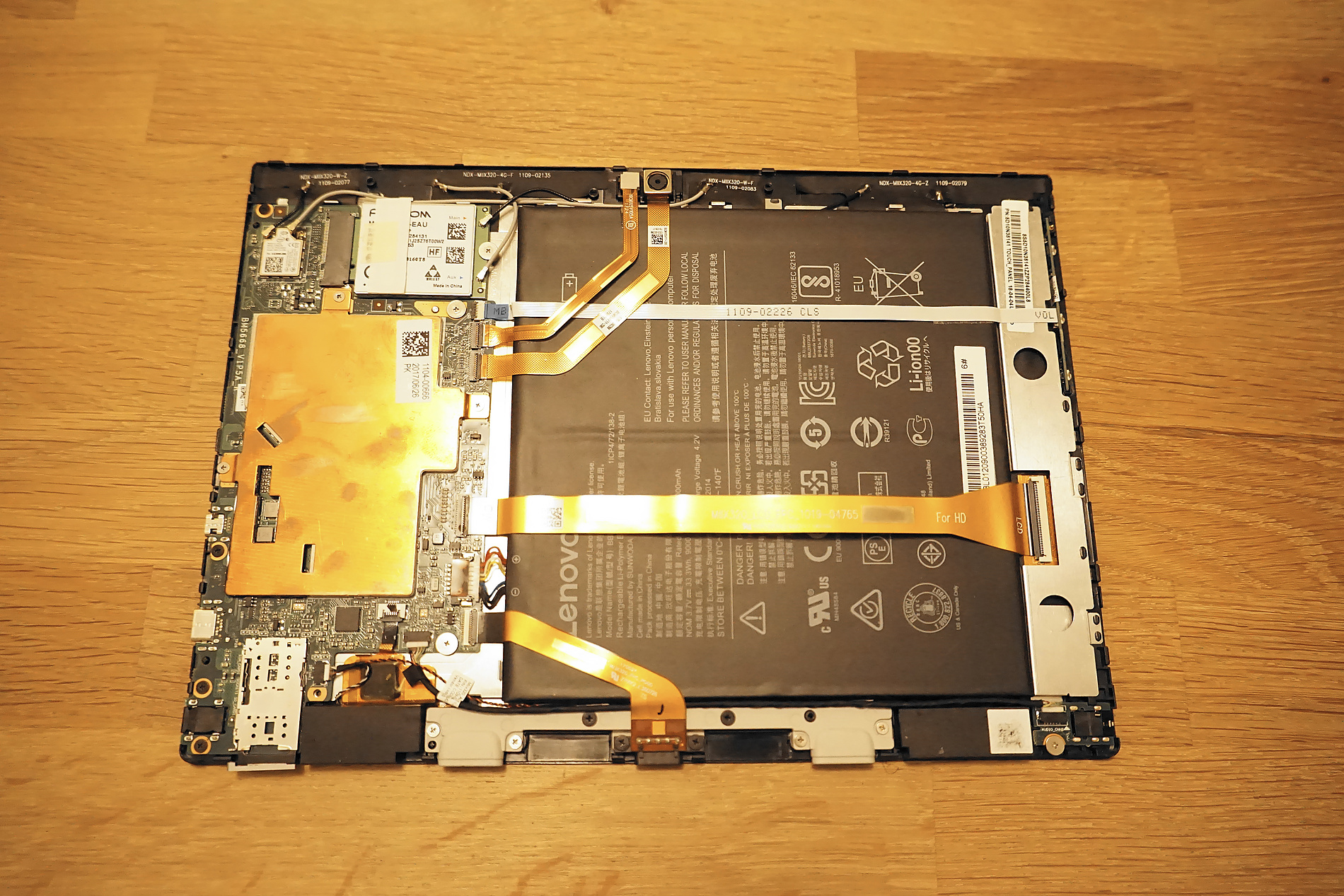
In der Schublade liegt noch mein erster Miix 320. Der, dessen Touchscreen mir im Skiurlaub letztes Jahr gerissen war, das Display war noch völlig intakt. Der Touch konnte ersetzt werden, allerdings hat der dann nicht sauber funktioniert. Irgendwas war mir beim Aufkleben daneben gegangen, jedenfalls zappelte der Mauszeiger irgendwie über den Schirm und reagierte eher kaum auf Berührungen.

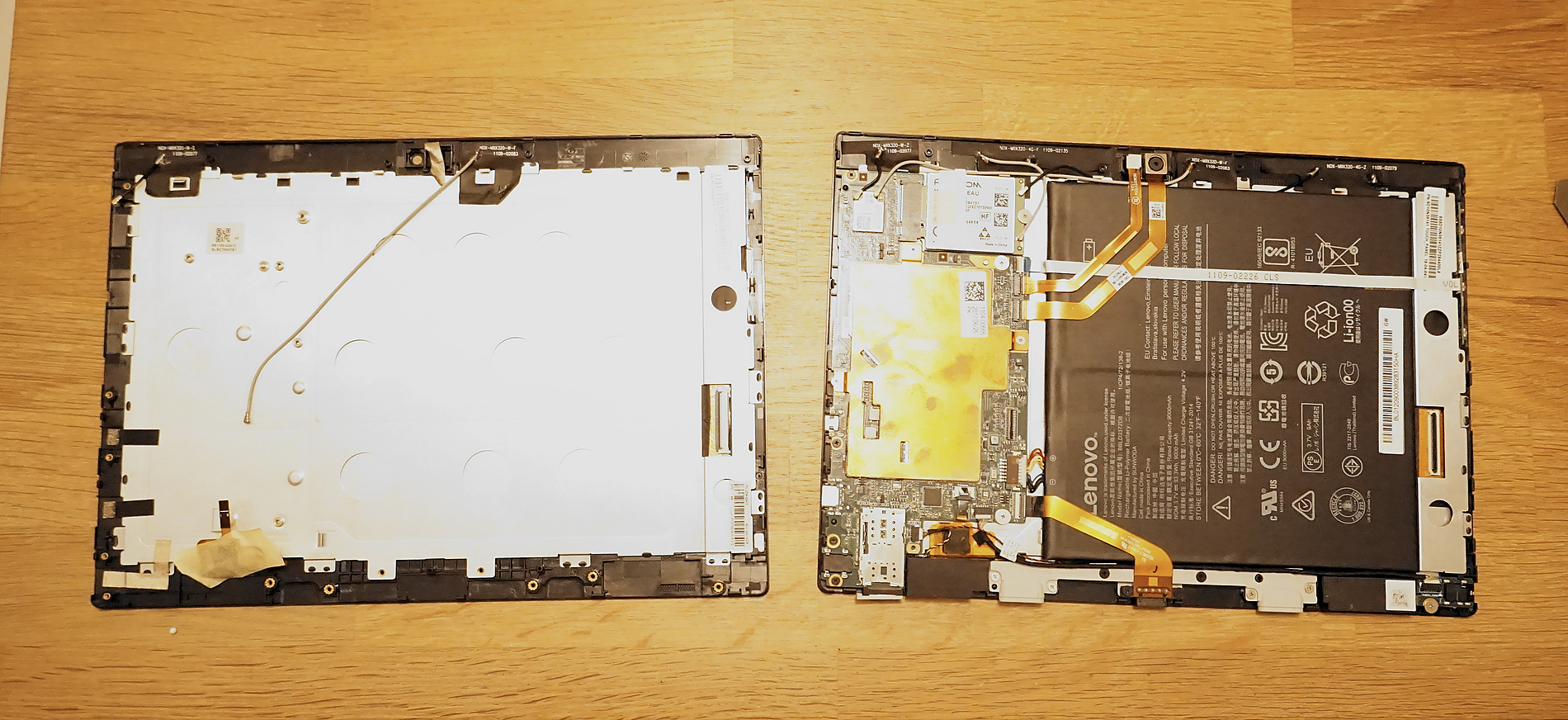
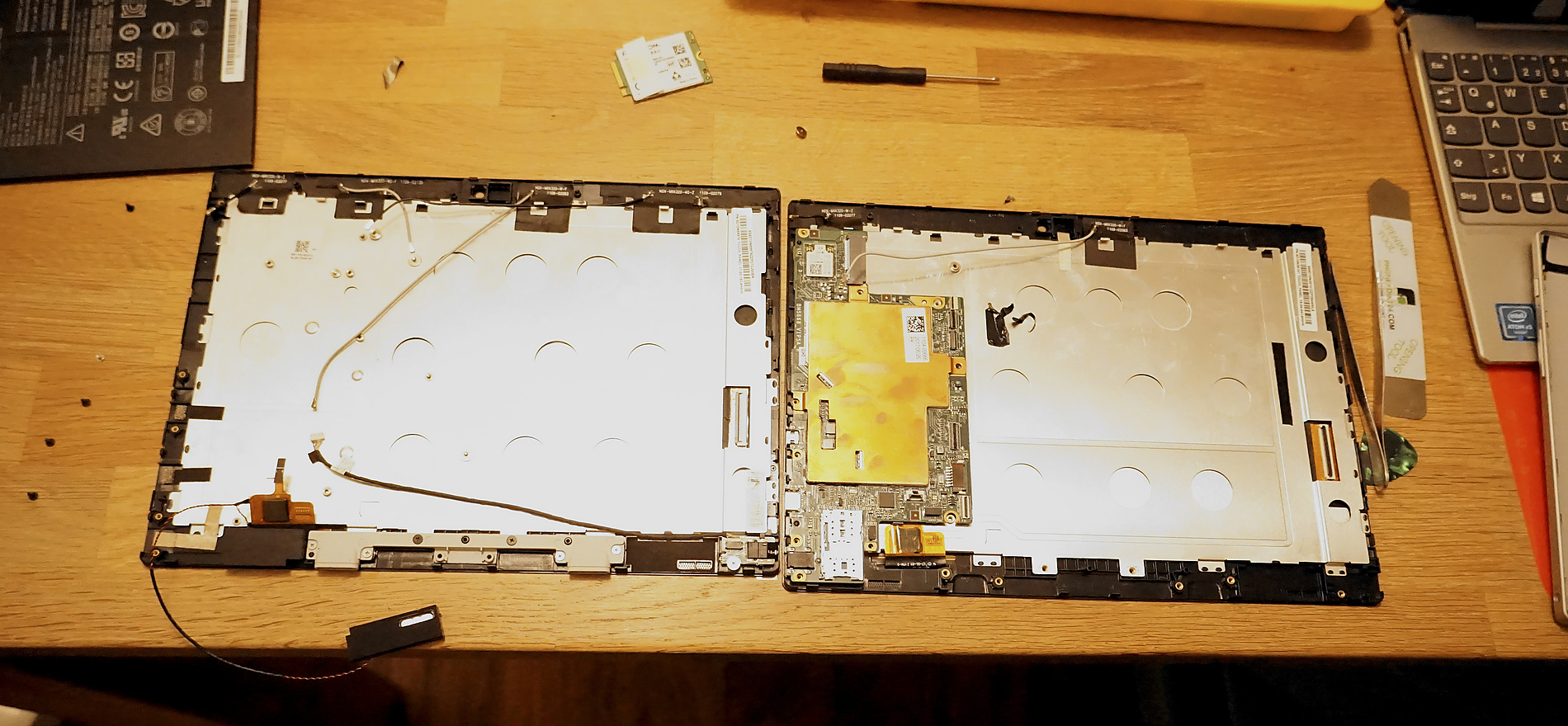
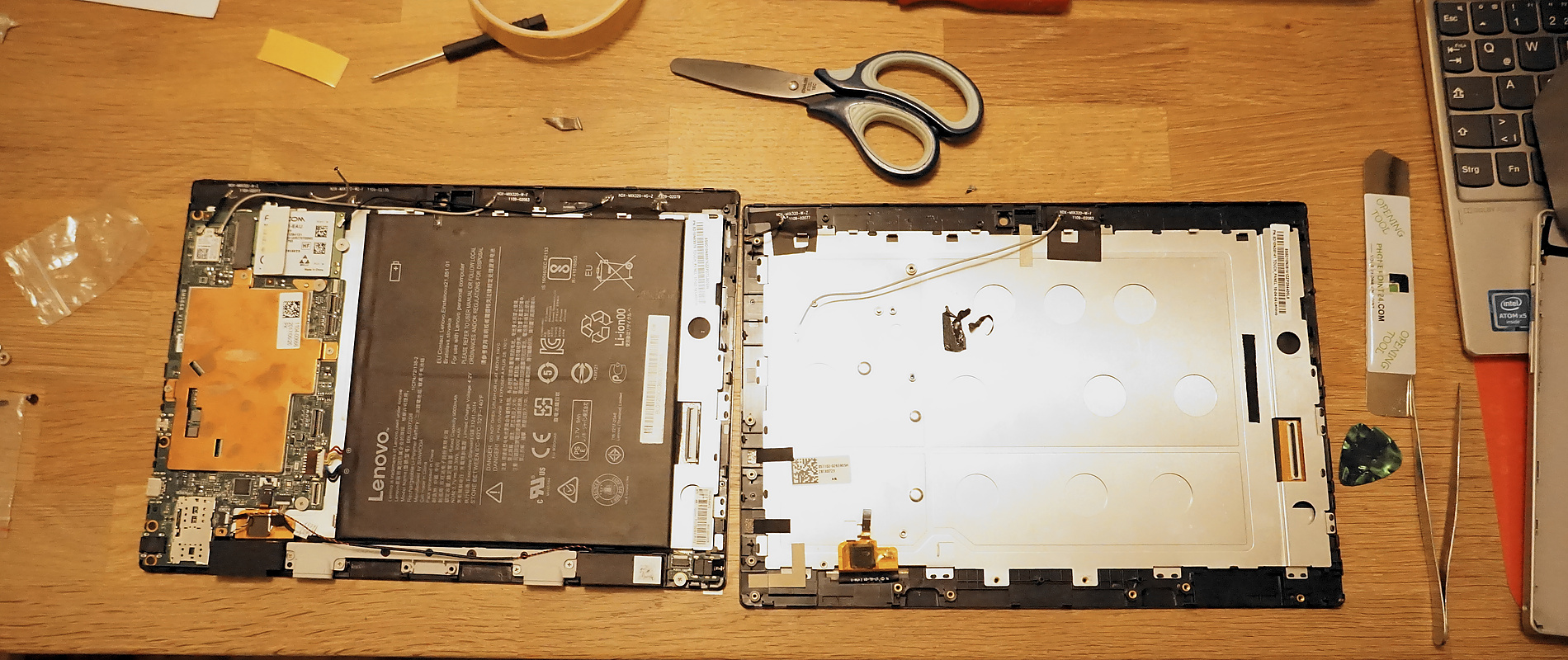
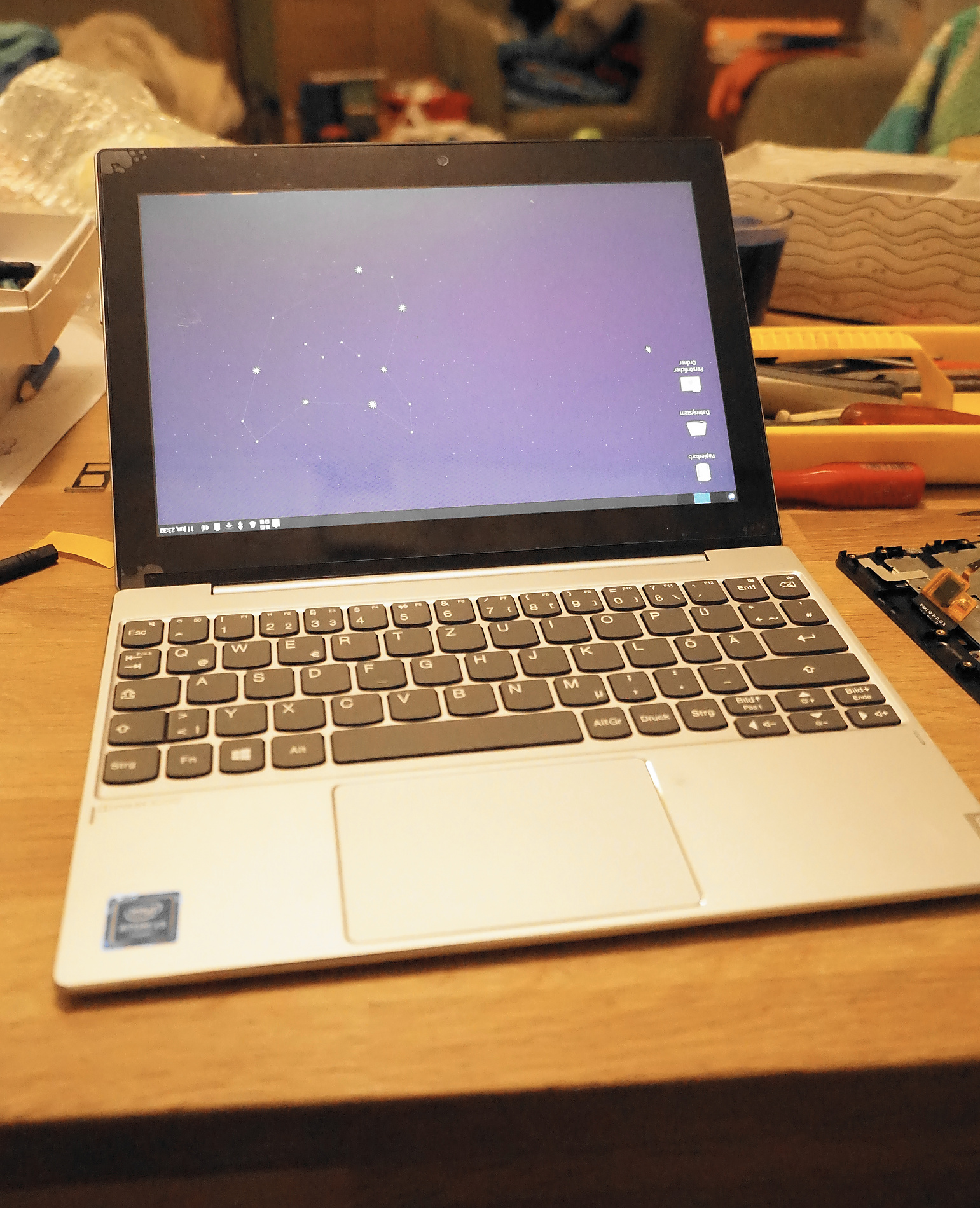
Jetzt ist mir Display und Touch fertig verklebt für knapp 70,- € begegnet. Alis Expresslieferung hat nur zwei anstatt der vier avisierten Wochen gedauert. Nachdem ich eine weitere Woche gezögert habe, bot sich nun endlich die Gelegenheit zum pfriemeln.Der ganze Kram muss von der Rückseite gezupft werden: Akku, Mainboard und leider auch die am oberen Displayrahmen verklebten Antennen. Ok, nur zwei, die für das Modem.Den Akku habe ich mit doppelseitigem Klebeband gesichert.So fertig, alles transplantiert. Sogar die Antennen konnte ich lösen und wieder aufkleben. Blöder Weise hat’s einen der u.fl-Antennenstecker zerbröselt – natürlich vom Modem – den vom WLAN hätte ich ja zwei Mal gehabt…Hm. Seht ihr das auch? Steht Kopf, oder? Das ist keine Fehleinstellung in meinem Xorg oder so. Nee, das ist auch schon beim Splash-Screen des BIOS so. Schlimm ist das jetzt nicht, mit ein paar Handgriffen kann ich das umkonfigurieren. Aber kurios find‘ ich das schon.

(swg)

Ob automatische Updates ein Segen oder der Fluch sind, hängt meistens von der Erfahrung ab, die man damit so gemacht hat. Wenn alles hübsch leise und reibungslos im Hintergrund und ohne eigenes Zutun läuft, kurz: automatisch, supi. Dagegen wird sich der ein oder andere an Windows 7 und davor erinnern, wenn einen die Kiste nach der Mittagspause frisch gebootet mit dem Login Screen anfeixt. Selbstredend hat man irgendwas nicht gespeichert gehabt und die ganze schöne Arbeit ist dem Elektro-Äther entfleucht. Und das nur, weil man nicht da war um ‚Nein, verdammte Scheiße, jetzt nicht neu booten!!1!‘ zu klicken. Aber das sind nun alles Opas Geschichten aus dem Krieg, sogar Windows ist diszipliniert worden.

unbeaufsichtigte Upgrades

Weil man(n) sich natürlich nicht ständig aktiv um den eigenen Elektrozoo kümmern kann, bin ich ein großer Freund von dieser Automagie. Auf dem Raspi, der meine Nextcloud beherbergt, sind deswegen „unnattended upgrades“ installiert und aktiviert. Das bewerkstelligt man recht einfach mit einem apt install unattended upgrades und schon wird täglich wenigstens nach Sicherheitsupdates geguckt und der Kram gegebenenfalls installiert.

Nicht!

Gerade ist der Shit mit sudo passiert, was ich zum Anlass genommen habe, mal meiner Cloud-Installation hinterher zu gucken.

Unattended Upgrades hatte ich schon früher mal installert. Ein kurzes sudo apt install unattended-upgrades spült sie auf die Platte SD-Karte. Konfigurieren sollte man es noch: sudo dpkg-reconfigure -plow unattended-upgrades Und? Geht’s? Mit Aptitude kurz nachgeguckt, ob da Updates anstehen: ja. Also ein kleiner Trockenlauf: sudo unattended-upgrades –dry-run. Wie? da soll nichts sein?! Funktioniert also nicht!

Woran liegt’s?

Die Konfiguration sollte zwei Dateien angelegt haben, in der ersten gucken wir nach: sudo nano /etc/apt/apt.conf.d/20auto-upgrades

APT::Periodic::Enable "1";
APT::Periodic::Update-Package-Lists "1";
APT::Periodic::Download-Upgradeable-Packages "1";
APT::Periodic::Unattended-Upgrade "1";
APT::Periodic::AutocleanInterval "1";
APT::Periodic::Verbose "2";

Soweit scheint alles ok, wichtig sind hier die zweite und dritte Zeile. In der zweiten Zeile, wie oft apt-get update automatisch ausgeführt werden soll. Die „1“ steht in dem Fall für „jeden Tag“, „0“ würde diese Automatik abschalten. Die dritte Zeile bestimmt, wie oft ein „upgrade“ automatisch vorgenommen werden soll.

Werfen wir einen Blick in die andere Datei, da wird festgelegt, was genau aktualisiert werden soll (Auszug): sudo nano /etc/apt/apt.conf.d/50unattended-upgrades

Unattended-Upgrade::Origins-Pattern {
// Codename based matching:
// This will follow the migration of a release through different
// archives (e.g. from testing to stable and later oldstable).
// Software will be the latest available for the named release,
// but the Debian release itself will not be automatically upgraded.
"origin=Debian,codename=${distro_codename}-updates";
// "origin=Debian,codename=${distro_codename}-proposed-updates";
"origin=Debian,codename=${distro_codename},label=Debian";
"origin=Debian,codename=${distro_codename},label=Debian-Security";

// Archive or Suite based matching:
// Note that this will silently match a different release after
// migration to the specified archive (e.g. testing becomes the
// new stable).
// "o=Debian,a=stable";
// "o=Debian,a=stable-updates";
// "o=Debian,a=proposed-updates";
// "o=Debian Backports,a=${distro_codename}-backports,l=Debian Backports";
};

Hm „Debian“? Nennt sich das hier nicht „Raspbian“? Genau! In den voreingestellten Repositories ist die Herkunft der Pakete nicht mit Debian bezeichnet. Für „Debian“ gibt es also auch keine Updates oder Upgrades!

Reparieren

Es müssen ein paar Zeilen ergänzt werden, über die Zeit gab es verschiedene Benamsungen. Ich will meine Hand nicht dafür ins Feuer legen, dass folgende schon alle sind:

Unattended-Upgrade::Origins-Pattern {
// Codename based matching:
// This will follow the migration of a release through different
// archives (e.g. from testing to stable and later oldstable).
// Software will be the latest available for the named release,
// but the Debian release itself will not be automatically upgraded.
"origin=Debian,codename=${distro_codename}-updates";
"origin=Raspbian,codename=${distro_codename}-updates";
// "origin=Debian,codename=${distro_codename}-proposed-updates";
"origin=Debian,codename=${distro_codename},label=Debian";
"origin=Raspbian,codename=${distro_codename},label=Raspbian";
"origin=Raspberry Pi Foundation,codename=${distro_codename},label=Raspberry Pi Foundation";
"origin=Debian,codename=${distro_codename},label=Debian-Security";
"origin=Raspbian,codename=${distro_codename},label=Raspbian-Security";

// Archive or Suite based matching:
// Note that this will silently match a different release after
// migration to the specified archive (e.g. testing becomes the
// new stable).
// "o=Debian,a=stable";
// "o=Debian,a=stable-updates";
// "o=Debian,a=proposed-updates";
// "o=Debian Backports,a=${distro_codename}-backports,l=Debian Backports";
};

Glücklich sein

Testet man jetzt den Trockenlauf mit sudo unattended-upgrades –dry-run, kann man im log /var/log/unattended-upgrades/unattended-upgrades.log sehen, dass sich auch was tut.

(swg)

Wo es nur geht betreibe ich meine IT-Infrastruktur selbst. Die letzte Errungenschaft ist meine eigene Nextcloud. Für das selber betreiben gibt es mehrere Gründe, die Reihenfolge der Aufzählung stellt jetzt keine Gewichtung dar. In der Hauptsache gehen einfach meine privaten Dateien/Termine/Kontakte/Fotos niemanden etwas an, soweit ich das nicht selbst teile. Und auch der Hinweis, $Marketingfuzzi sei an mir persönlich nicht interessiert und wolle mich ja nur Gruppen zuordnen können, macht das kaum besser. Ich lasse mich nicht gerne schubladisieren. Für die Nextcloud war meine Triebfeder der Gedanke, dass Google nicht den gesamten Familien-Terminkalender kennen sollte. Und es geht Google auch nichts an, wer so in meinem Telefonbuch steht.
Nextcloud Logo
Nachdem nun in der EU sogar die todgeglaubten Cryptowars wieder aufflammen – wie kann man so dämlich sein und eine Hintertür in Verschlüsselungen fordern?! – denken doch eine ganze Menge Leute darüber nach, wer so alles in ihr Leben guckt; Und das ist sehr gut so. Im Einzelnen möchte ich hier aufdröseln, was das Selbsthosten der Nextcloud bedeutet.

Herrsche

Fangen wir mit der Hoheit an. In meiner Nextcloud bin ich der Chef und kann sagen, was ich da drin alles an Features habe will, und was nicht. Und vor allem bestimme ich, wer etwas sehen darf. Die Cloud ist mir
– Dateiablage,
– Terminkalender,
– Kontaktverwaltung,
– Einkaufslisten und Projektorganisation (via Deck, einem Kanban-Board),
– Messenger (Talk mit Videochat!) und
– Online-Musikplayer (meine Musiksammlung liegt da rum).

All unsere Handys synchronisieren ihre Adressbücher und Terminkalender hier hinein, untereinander teilen können wir die natürlich ebenfalls. Die Fotos unserer Handys werden automatisch hochgeladen, sowie sämtliche Dateien, die ich als wichtig empfinde. Ich brauch‘ mich absolut nicht darum kümmern, das läuft von selbst. Es ist einfach mein gesamter Datenschatz für mich immer und überall zugreifbar, wenn ich nur Internet habe.

Ein voll cooles Feature ist die Musik-App: Meine Musiksammlung habe ich in die Cloud gelegt. Direkt über das Webinterface der Cloud kann ich die durchsuchen und abspielen. Fetzig!

Der absolute Killer ist die Messenger-App Talk: Alle Nutzer der Cloud können sich miteinander unterhalten. Es lassen sich Räume anlegen, in denen man zu mehreren chatten und sogar videotelefonieren kann! Als Dreier-Videokonferenz funktioniert das ganz ohne Probleme. Zu viert geht auch, darüber soll es Performance-Probleme geben. Da muss ich mal noch etwas mehr experimentieren.

Damit sind wir nach der Herrschaft und Zugreifbarkeit bei der nächsten großartigen Möglichkeit der eigenen Nextcloud: dem Teilen!

und teile

All die Daten, die man in der Nextcloud liegen hat, kann man mit anderen teilen. Dateien mit jemandem da draußen teilen? Ohne Account in dieser Cloud? Kein Problem: Einfach einen Link auf den Ordner/die Datei erstellen und verschicken! Alles lässt sich passwortschützen & mit Berechtigungen versehen. Pappt man einen Ablauftermin dran, vergisst man nicht mal die Freigabe wieder zu deaktivieren. Benutzt hab ich das Teilen von Dateien sogar schon mit Behörden. Als ich den Bus mitten im Corona-Lockdown zulassen musste, habe ich alle Dokumente in der Cloud abgelegt. Eine Email mit dem Freigabe-Link an die Zulassungsstelle und der freundlichen Frage, ob noch was für den persönlichen Termin fehlt, wurde schnell beantwortet. Ein Antrag wurde mir noch reingelegt, dann war alles komplett. Sehr geil.

Einfach mal Videotelefonieren mit Leuten ohne Account? Geht auch: Einen Talk-Link erstellen und verschicken. Mit nahezu jedem Browser kann man beliebig Leute einladen. Silvestergrüße haben wir videotelefonisch quer durch die verstreute Familie winken können.

Noch viel wichtiger sind die Funktionen intern: In erster Linie lassen sich Termine und Telefonbuch sehr leicht gemeinsam pflegen. Den Alltag kann man aber noch deutlich mehr organisieren. Mit Deck gibt es beliebig gestaltbare Kanban-Boards. Wir verwalten darüber gemeinsame Einkaufslisten, Aufgaben und Planung zum Beispiel zur Instandhaltung der Wohnung und auch größere Vorhaben, wie den Umbau vom Wohnmobil. Insgesamt geht im Alltag dadurch deutlich weniger unter bzw. wird vergessen.

Besitze!

So eine Nextcloud kann man auf verschieden Arten betreiben: Fertige Installationen lassen sich bei verschiedenen Anbietern mieten. Bei diversen Hostern lässt sich das Paket auch selbst installieren, Webspace reicht, man kann auch einen V-Server nehmen – ganz nach eigenem Anspruch.

Der Nachteil ist hier, dass man nicht Herr über den Rechner ist, auf dem das läuft. Und mein Vertrauen in die fremd-betriebene IT-Infrastruktur lässt immer weiter nach. Nicht das die Anbieter nicht kompetent wären, aber wer noch so alles auf meine Daten und Kommunikation gucken können möchte… Der EU-Rat hat gerade gucken lassen, die Ende-zu-Ende-Verschlüsselung aufmachen können zu wollen. Das ist nicht nur haarsträubend hanebüchen, es ist schlicht eine gefährlich antifreiheitliche Entwicklung!

Selber machen ist also angesagt, um nicht zu sagen: dringend geboten! Alles, was man braucht, ist ein halbwegs potenter Internet-Anschluss und ein kleiner Rechner – wie den RaspberryPi 4 (4 GB RAM) – und eine SSD als Datenhalde. Für jemanden, der das in dem Umfang noch nie gemacht hat, schätze ich den Aufwand inklusive des Betriebssystems (Raspian), Webserver, Datenbankserver, TURN-Server (wg. Videotelefonie) und dem Nextcloud-Paket auf zwei Abende. Dafür sollte man aber kein völliger Linux-Neuling sein und vielleicht schon etwas Kontakt mit Linux gehabt haben. Seine Handys mit allen Apps auszustatten und Daten, Kontakte und Kalender in die Cloud zu hieven wird noch einen Abend drauf gehen.

Für den einen oder anderen klingt das vielleicht viel, ich halte das aber für einen eher kleinen Aufwand für die Souveränität, die man damit zurück gewinnt. Wie ich die Nextcloud eingerichtet habe, soll in einem nächsten Artikel folgen.

(swg)

PHP Code Snippets Powered By : XYZScripts.com